Termine im Rahrbachtalkalender eintragen
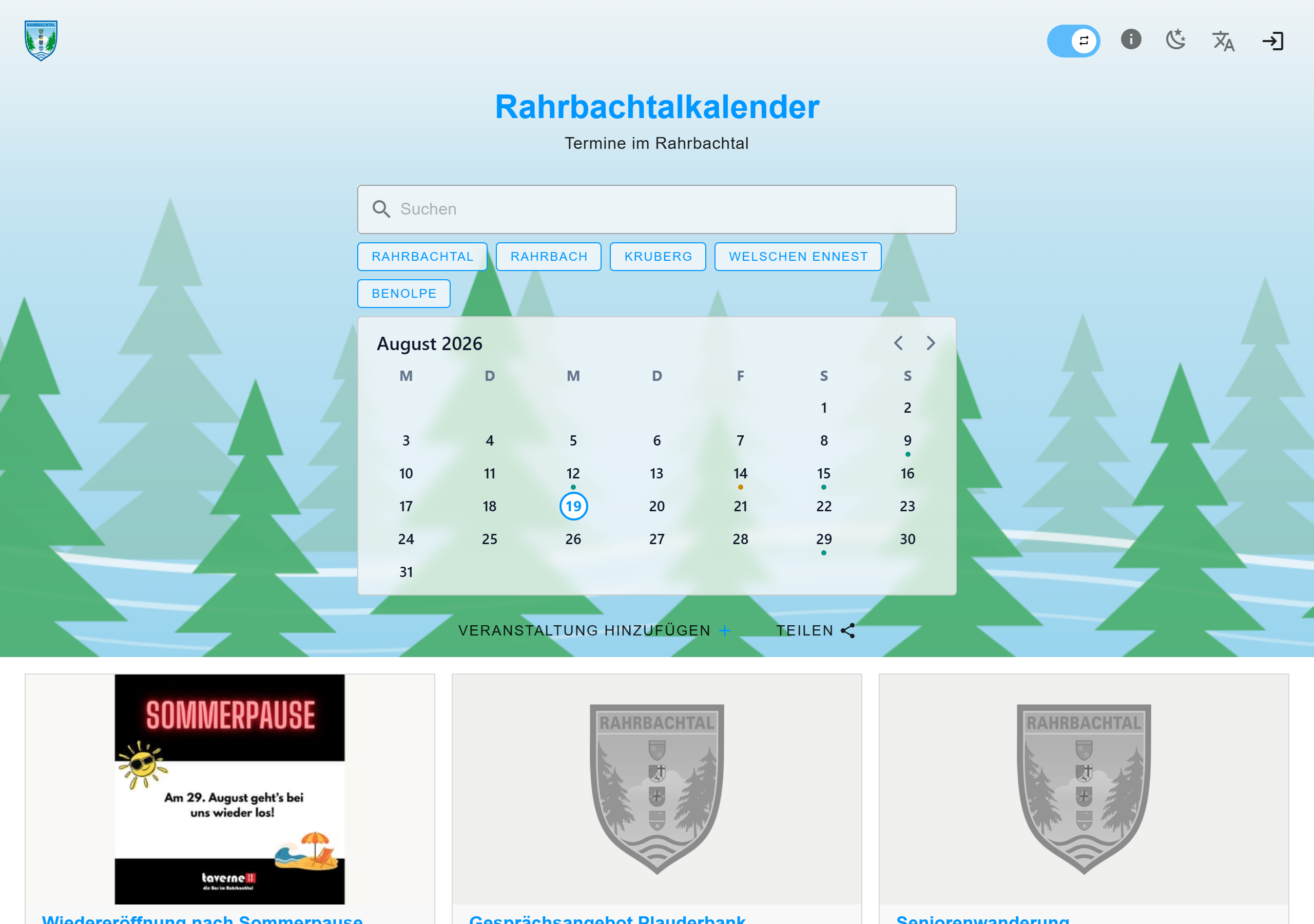
Der Rahrbachtalkalender sammelt die Termine aller Vereine und Gruppen im Rahrbachtal an einer Stelle. Jeder kann dort eintragen, was er veranstaltet — Sie brauchen dafür kein Konto.
Diese Anleitung führt Sie Schritt für Schritt durch. Sie können nichts kaputt machen: alles, was Sie eintragen, wird erst geprüft, bevor es öffentlich erscheint.
Adresse: https://kalender.rahrbachtal.de
Inhalt
- Mit oder ohne Konto?
- Einen Termin eintragen
- Termine, die sich wiederholen
- Ein Konto anlegen
- Eigene Veranstaltungen ändern und löschen
- Am Handy
- Häufige Fragen
Mit oder ohne Konto?
Beides geht. Der Unterschied ist überschaubar:
| Ohne Konto | Mit Konto | |
|---|---|---|
| Termin eintragen | ja | ja |
| Termin wird geprüft, bevor er erscheint | ja | ja, beim ersten Mal |
| Termin später ändern | nein | ja |
| Termin später verbergen | nein | ja |
| Termin später löschen | nein | ja |
| Aufwand | keiner, sofort loslegen | einmal anmelden, Freischaltung abwarten |
Die Empfehlung: Wenn Sie regelmäßig Termine eintragen — etwa für Ihren Verein — legen Sie sich ein Konto an. Sie können Ihre Termine dann selbst korrigieren, wenn sich etwas ändert. Für einen einzelnen Termin genügt der Weg ohne Konto völlig.
Ohne Konto gilt: Ein eingetragener Termin lässt sich nachträglich nicht mehr ändern. Hat sich ein Fehler eingeschlichen, schreiben Sie bitte an kalender@rahrbachtal.de, dann wird das korrigiert.
Einen Termin eintragen
Schritt 1: Das Formular öffnen
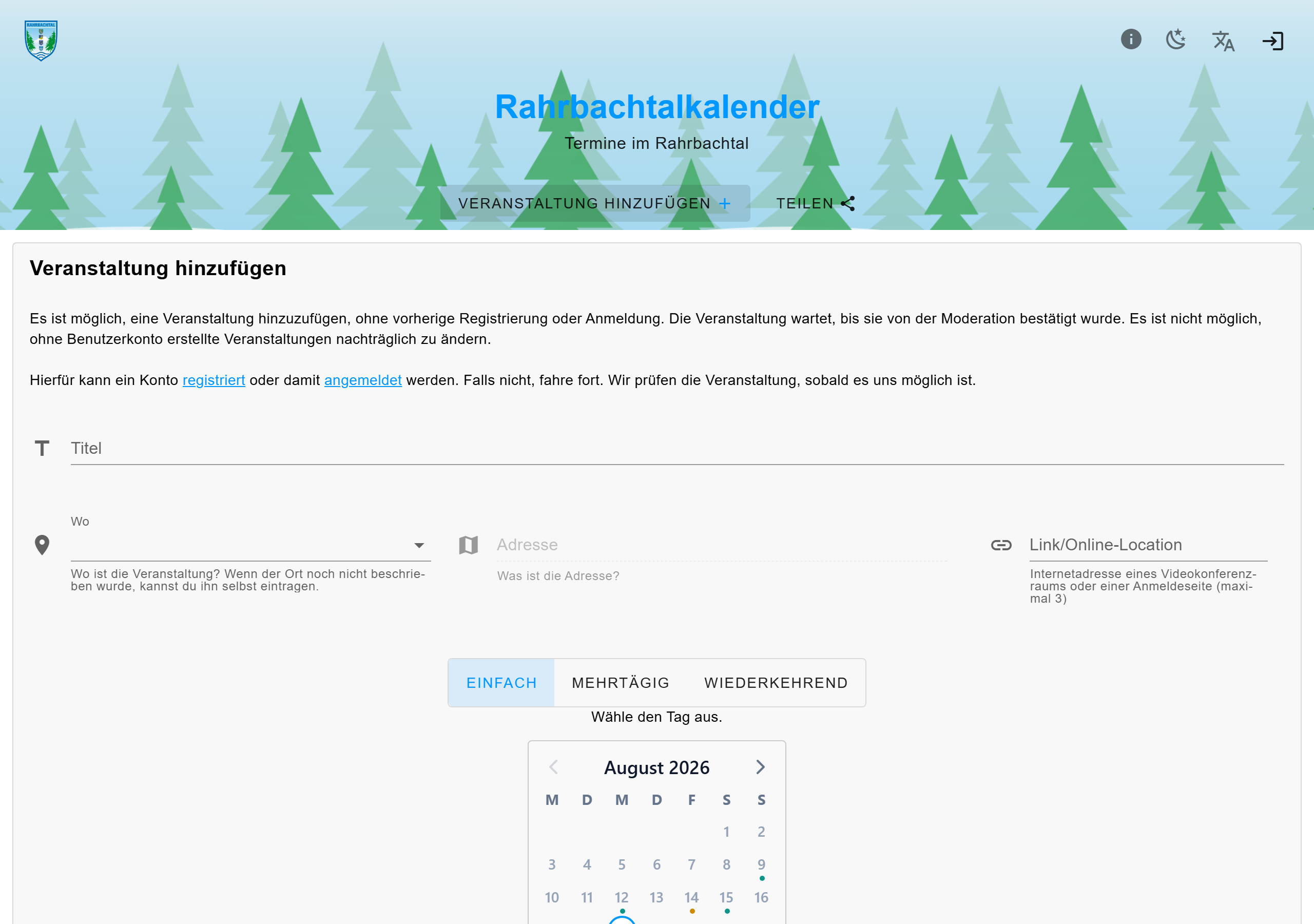
Klicken Sie oben auf VERANSTALTUNG HINZUFÜGEN.
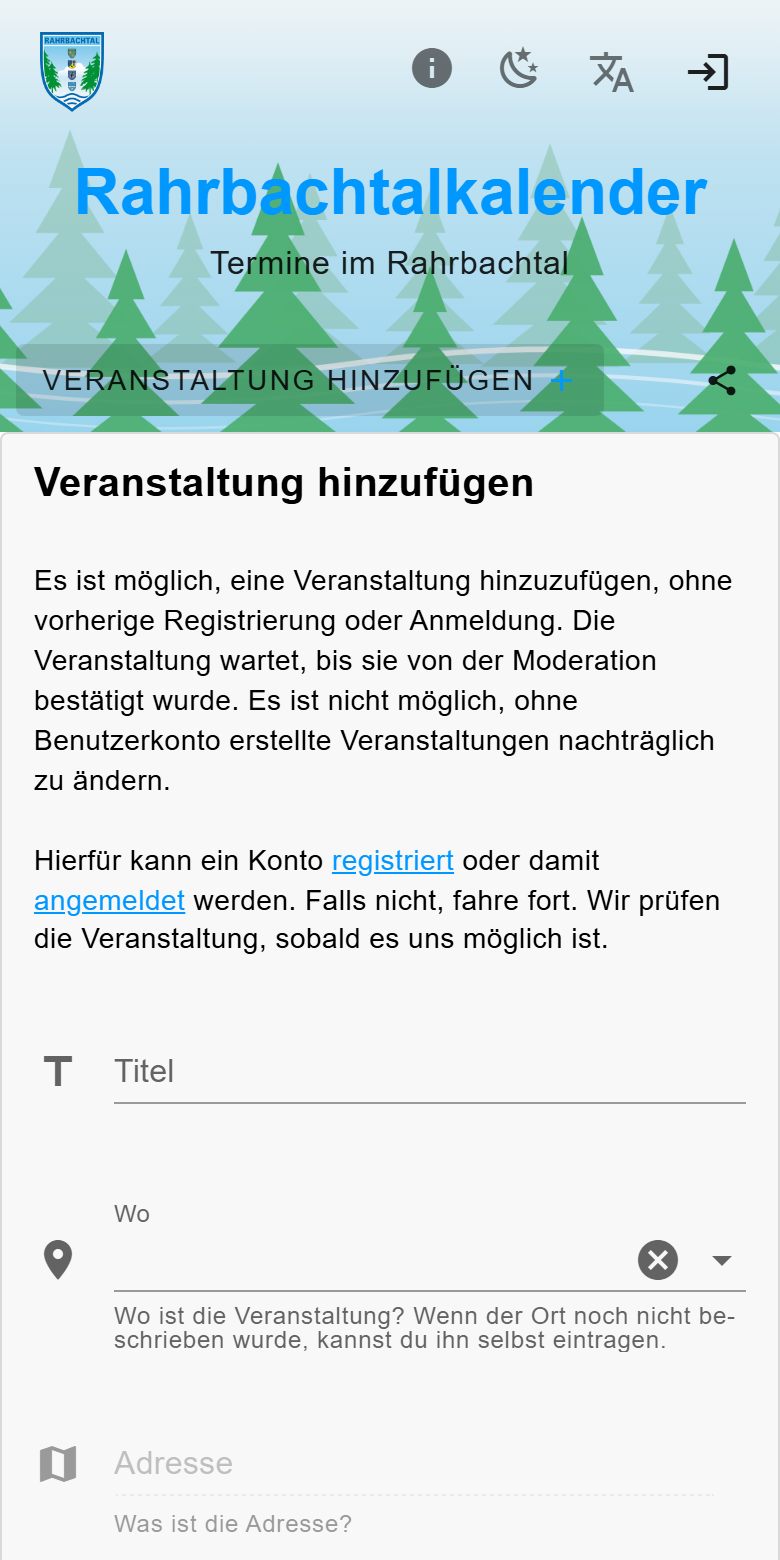
Ganz oben auf der Seite steht dann dieser Hinweis. Er sagt genau das, was in der Tabelle oben steht — Sie können hier einfach weitermachen.
Schritt 2: Titel und Ort
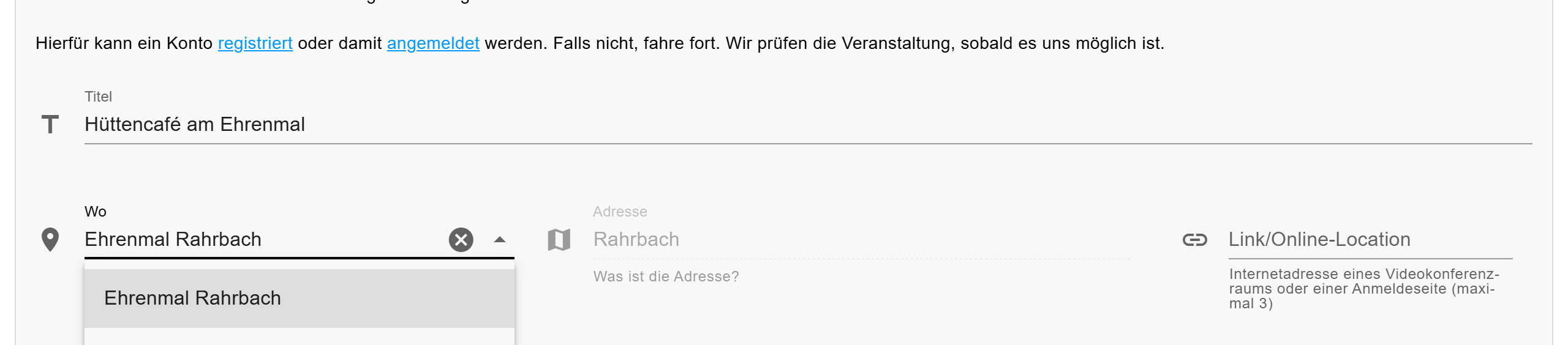
Titel ist das, was später im Kalender fett zu lesen ist. Schreiben Sie kurz und verständlich, zum Beispiel „Hüttencafé am Ehrenmal" statt „HC 08/26".
Wo ist der Veranstaltungsort. Tippen Sie los — wenn der Ort schon einmal verwendet wurde, wird er Ihnen vorgeschlagen. Wählen Sie den Vorschlag aus, dann ist die Adresse automatisch richtig.
Ist der Ort neu, tippen Sie den Namen zu Ende und tragen die Adresse daneben selbst ein. Handelt es sich um einen bekannten Ort, reicht als Adresse auch der Ort ("Welschen Ennest").
Schritt 3: Wann?
Hier wählen Sie zwischen drei Möglichkeiten:

- EINFACH — der Normalfall. Ein Termin an einem Tag.
- MEHRTÄGIG — für alles, was über mehrere Tage geht, etwa ein Schützenfest von Freitag bis Sonntag.
- WIEDERKEHREND — für alles, was sich regelmäßig wiederholt. Dazu gleich mehr im nächsten Abschnitt.
Klicken Sie anschließend im Kalender auf den Tag.
Auch wenn der Termin heute ist: den Tag anklicken. Der heutige Tag ist im Kalender nur umkreist — das heißt „heute", nicht „ausgewählt". Ein angeklickter Tag ist ausgefüllt hinterlegt. Solange kein Tag angeklickt ist, bleibt der Absendeknopf grau.
Schritt 4: Uhrzeit
Beide Felder dürfen Sie weglassen.

- bis frei lassen, wenn das Ende offen ist — bei einem Dämmerschoppen weiß vorher niemand, wann Schluss ist.
- von frei lassen, wenn es keine feste Uhrzeit gibt. Der Termin gilt dann ab 0 Uhr, steht also den ganzen Tag im Kalender. Das passt für alles, was einen Tag betrifft und keine Anfangszeit hat.
Für die allermeisten Termine tragen Sie natürlich eine Anfangszeit ein.
Schritt 5: Beschreibung
Hier steht alles, was sonst noch wichtig ist: was geplant ist, wer eingeladen ist, ob etwas mitzubringen ist, an wen man sich wenden kann.
Mit den Knöpfen darüber können Sie Text fett oder kursiv setzen und Aufzählungen anlegen. Nötig ist das nicht — schlichter Text ist auch ausreichend.

Schritt 6: Bild
Ein Foto ist freiwillig, macht den Eintrag aber deutlich ansehnlicher. Termine ohne Bild bekommen ein Ersatzbild mit dem Rahrbachtalwappen. Wenn Sie ein Bild hochladen, dann vorzugsweise im Format 16:9 (Breitbild).
Den Bildausschnitt festlegen
In der Übersicht werden alle Bilder auf ein Breitformat beschnitten. Welcher Teil dabei sichtbar bleibt, bestimmen Sie selbst.
Klicken Sie unter dem Bild auf BEARBEITEN. Im Fenster „Auswahl des Schwerpunkts" klicken Sie in das große Bild auf die Stelle, die auf jeden Fall zu sehen sein soll — bei einem Plakat also zum Beispiel den Titel. Rechts daneben sehen Sie sofort, wie der Ausschnitt danach aussieht.
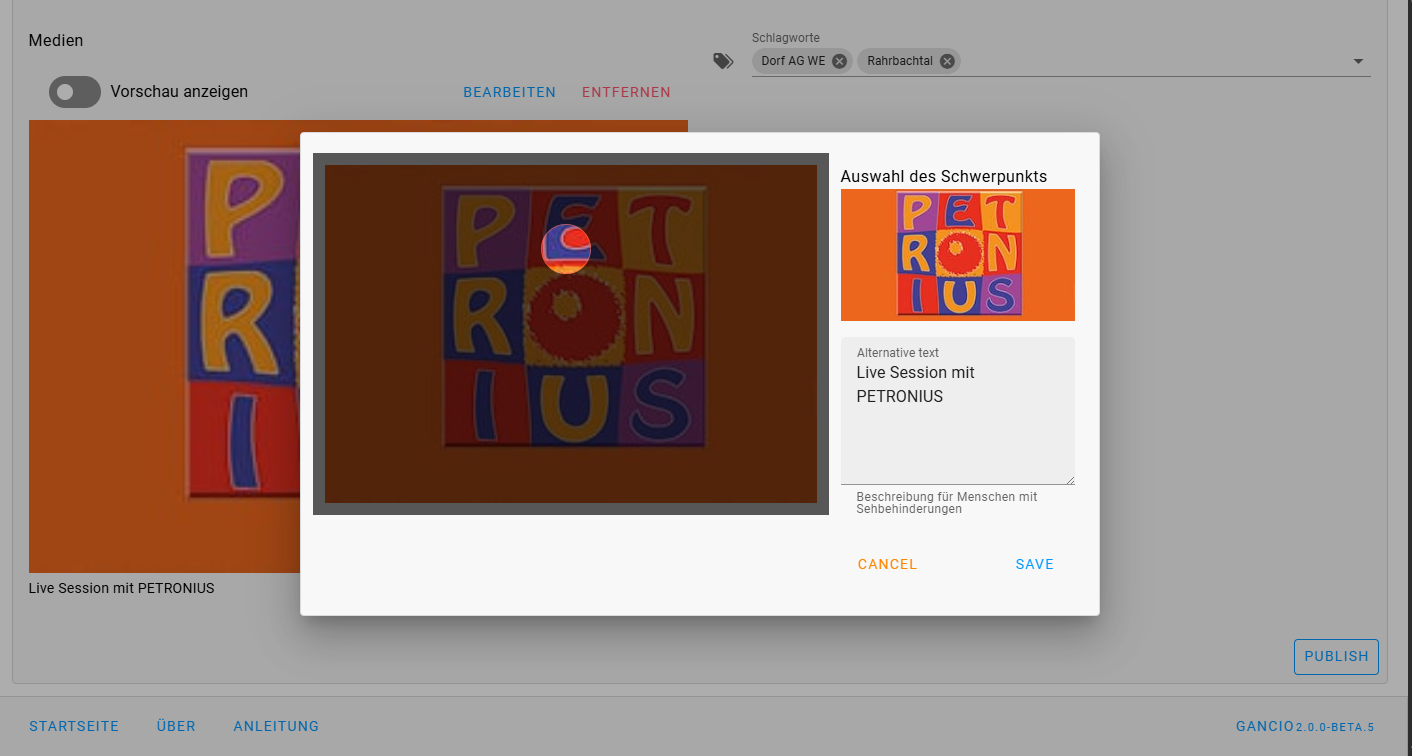
Darunter steht das Feld Alternative text: eine kurze Beschreibung des Bildes für Menschen, die es nicht sehen können. Ein Satz genügt.
Zwei Mal speichern. SAVE schließt nur das kleine Fenster. Erst der Knopf PUBLISH unten rechts speichert den Termin — ohne ihn ist der neue Ausschnitt wieder weg.
Schritt 7: Schlagworte
Schlagworte sind das, wonach im Kalender gefiltert wird. Zwei Sorten sind wichtig — die erste ist Pflicht.

Der Ort — ohne den geht es nicht
Auf der Startseite stehen Knöpfe für die einzelnen Orte. Ein Termin erscheint dort nur, wenn er das passende Schlagwort trägt. Tragen Sie genau eines davon ein:
| Ihre Veranstaltung ist … | … dann tragen Sie ein |
|---|---|
| in Rahrbach | Rahrbach |
| in Kruberg | Kruberg |
| in Welschen Ennest | Welschen Ennest |
| in Benolpe | Benolpe |
| für das ganze Tal | Rahrbachtal |
Ohne eines dieser fünf lässt sich der Termin nicht abschicken. Sie bekommen dann diesen Hinweis:
Bitte ein Schlagwort für den Ort angeben: Rahrbach, Kruberg, Welschen Ennest, Benolpe oder Rahrbachtal. Ohne das erscheint der Termin unter keinem Ortsknopf.
Tipp: Tippen Sie die ersten Buchstaben, dann wird der Rest vorgeschlagen —
Rah bietet Ihnen Rahrbach und Rahrbachtal an. Den Vorschlag anklicken
ist sicherer als tippen, denn Welschen Ennest und Welschen-Ennest wären
zwei verschiedene Schlagworte.
Der Veranstalter — freiwillig, aber sinnvoll
Tragen Sie zusätzlich Ihren Verein oder Ihre Gruppe ein, so wie Sie es immer
schreiben. Als Vorschläge sind bereits diverse Vereine in der überlichen
Schreibweise hinterlegt - z.B. Wandergruppe WE, Dorfgemeinschaft KR,
FiSJ WE, KLJB und Caritas-Konferenz WE und viele weitere.
Das hat zwei Vorteile: Alle Ihre Termine lassen sich auf einen Blick zusammen anzeigen, und wer Ihren Kalender abonnieren möchte, kann gezielt danach filtern.
Bleiben Sie bei einer Schreibweise. Tippen Sie los und nehmen Sie den Vorschlag, wenn Ihr Verein schon einmal vorkam.
Schritt 8: Abschicken

Danach passiert Folgendes:
- Ihr Termin wird gespeichert, ist aber noch nicht öffentlich sichtbar.
- Jemand aus dem Rahrbachtal sieht ihn sich an und gibt ihn frei.
- Ab dann steht er im Kalender.
Das kann ein paar Stunden dauern. Tragen Sie den Termin bitte nicht ein zweites Mal ein, wenn er nicht sofort erscheint.
Termine, die sich wiederholen
Für alles, was regelmäßig stattfindet — Hüttencafé, Dämmerschoppen, Wandergruppe, Vereinsabend. Sie tragen es einmal ein, nicht zwölfmal.
Wählen Sie den Reiter WIEDERKEHREND. Es erscheinen vier Möglichkeiten:
JEDE WOCHE · JEDE ZWEITE WOCHE · JEDEN MONAT · JEDES JAHR
Klicken Sie danach im Kalender auf den ersten Tag, an dem die Reihe stattfindet. Erst dann kann der Kalender ausrechnen, was Sie meinen.
Beispiel: jeden Monat
Angenommen, Ihr Termin fällt auf den letzten Samstag im August. Der Kalender bietet Ihnen zwei Lesarten an, und Sie entscheiden, welche gemeint ist:
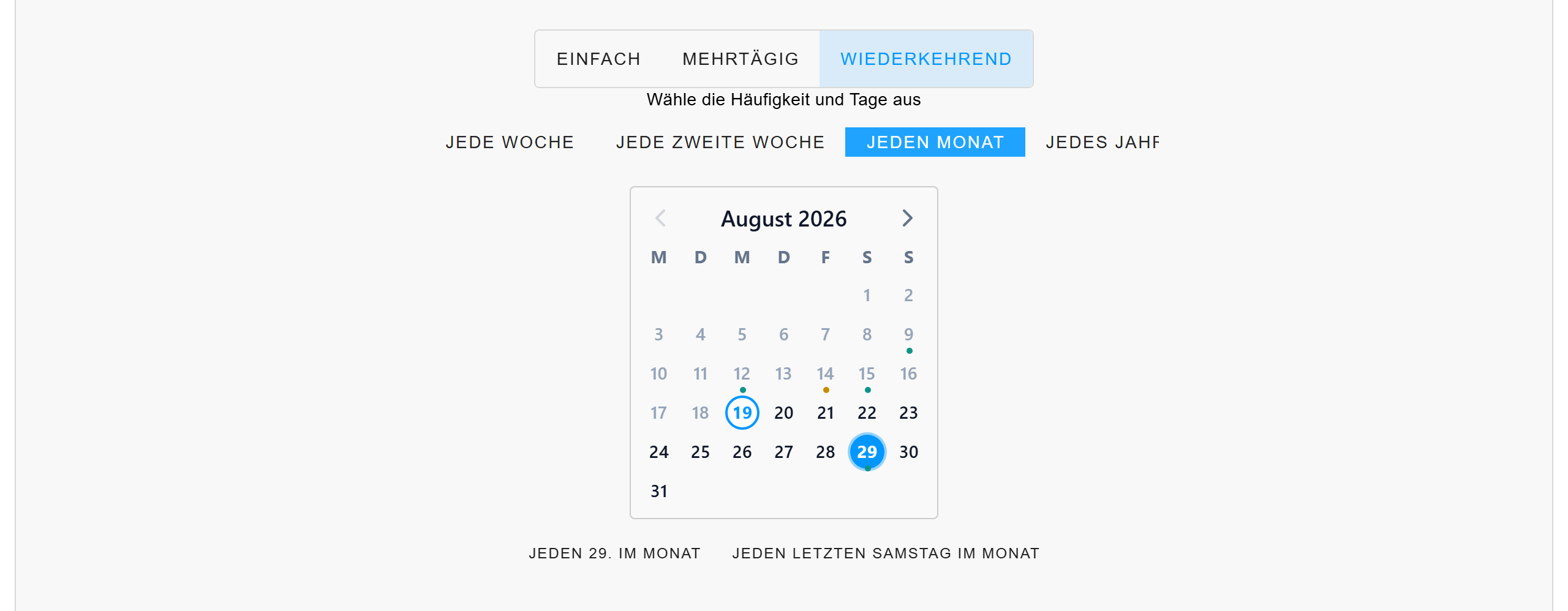
- JEDEN 29. IM MONAT — immer am 29., egal welcher Wochentag das ist.
- JEDEN LETZTEN SAMSTAG IM MONAT — immer der letzte Samstag, das Datum wandert.
Für die meisten Vereinstermine ist die zweite Angabe die richtige: „jeden zweiten Samstag im Monat" ist das, was in der Einladung steht, nicht „jeden 12.".
Beispiel: jedes Jahr
Genauso bei jährlichen Terminen:
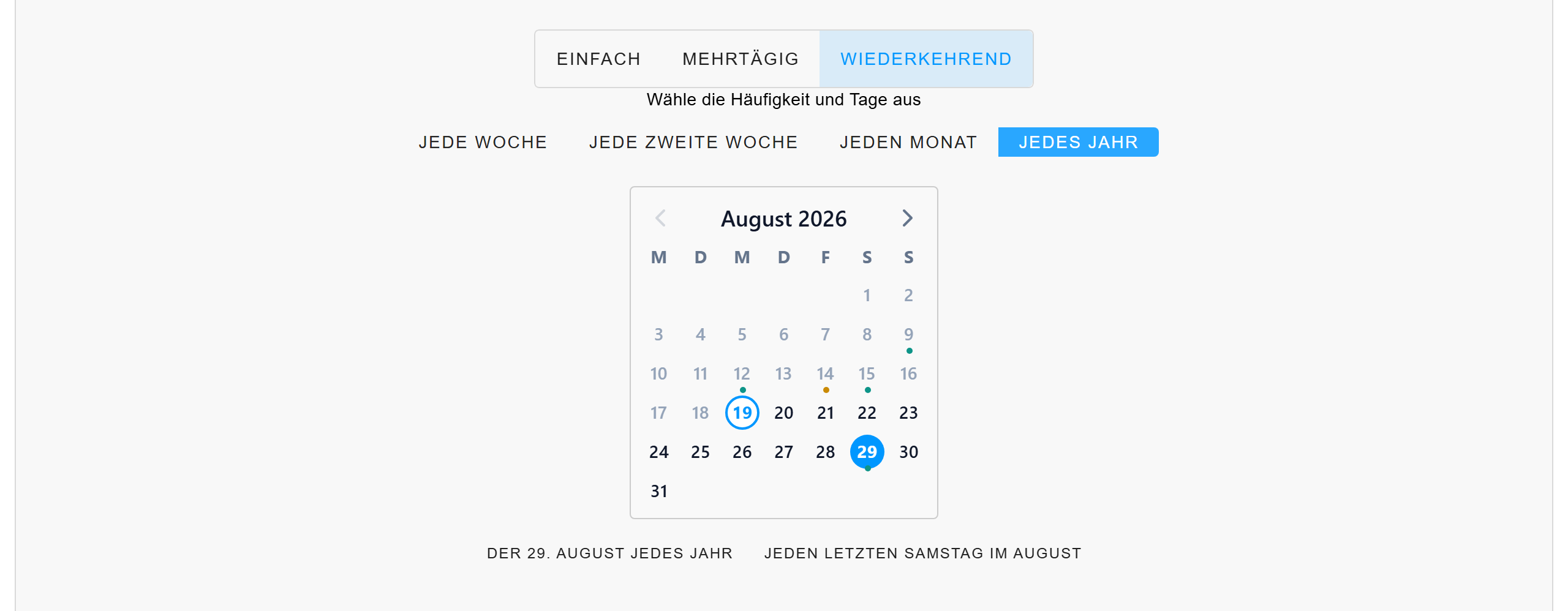
- DER 29. AUGUST JEDES JAHR — ein festes Datum, etwa ein Gedenktag.
- JEDEN LETZTEN SAMSTAG IM AUGUST — ein Fest, das immer auf dasselbe Wochenende fällt.
Wenn eine Ausgabe einmal ausfällt
Der Wandertag fällt im Dezember aus, das Hüttencafé pausiert im August — dafür müssen Sie die ganze Reihe nicht anfassen.
Gehen Sie in Meine Veranstaltungen und klicken Sie bei dem betroffenen Termin auf das Auge. Er verschwindet aus dem Kalender, die Reihe läuft weiter, und er kommt nicht von allein zurück. Ein zweiter Klick holt ihn wieder hervor, falls es sich doch anders ergibt.
Nehmen Sie dafür das Auge, nicht den Papierkorb. Beim Löschen der letzten angezeigten Ausgabe legt der Kalender sie innerhalb einer halben Stunde wieder an — er hält die Reihe ja bewusst nach vorn gefüllt. Beim Verbergen passiert das nicht.
Eine Reihe ändern
Der Beginn verschiebt sich von 15 auf 16 Uhr, der Text soll anders lauten, der Rhythmus wechselt von monatlich auf vierzehntägig — dafür ändern Sie die Reihe selbst, nicht die einzelnen Termine.
Gehen Sie in Meine Veranstaltungen und bearbeiten Sie den Eintrag mit dem Stift. Was Sie dort speichern, gilt anschließend für alle künftigen Ausgaben: die bereits eingetragenen werden verworfen und mit Ihren neuen Angaben neu berechnet. Vergangene Termine bleiben unangetastet — der Kalender behält seine Geschichte.
Das dauert bis zu einer halben Stunde. Erschrecken Sie nicht, wenn die Reihe kurz nicht zu sehen ist.
Ausgelassene Termine bleiben ausgelassen. Was Sie vorher mit dem Auge verborgen haben, kommt beim Ändern nicht zurück. Sie müssen also nach jeder Änderung nicht erneut durchgehen und Ausfälle nachtragen.
Was Sie dabei wissen sollten
- Ein wiederkehrender Termin ist nur eine Vorlage. Im Kalender erscheinen die Einzeltermine, die daraus entstehen — die Vorlage selbst sehen Sie nur unter Meine Veranstaltungen.
- Im Kalender erscheinen die nächsten 13 Monate der Reihe. Weiter voraus wird nicht angezeigt.
- Ein Enddatum lässt sich derzeit nicht angeben. Wenn Ihre Reihe zu einem bestimmten Zeitpunkt aufhören soll, schreiben Sie das bitte in die Beschreibung und melden sich, wenn es soweit ist.
- Wiederkehrend und mehrtägig gehen nicht zusammen. Ein Fest von Freitag bis Sonntag, das jedes Jahr stattfindet, tragen Sie als drei einzelne Termine ein.
Ein Konto anlegen
Klicken Sie oben rechts auf das Symbol zum Anmelden und dann auf registriert, oder rufen Sie https://kalender.rahrbachtal.de/register auf.
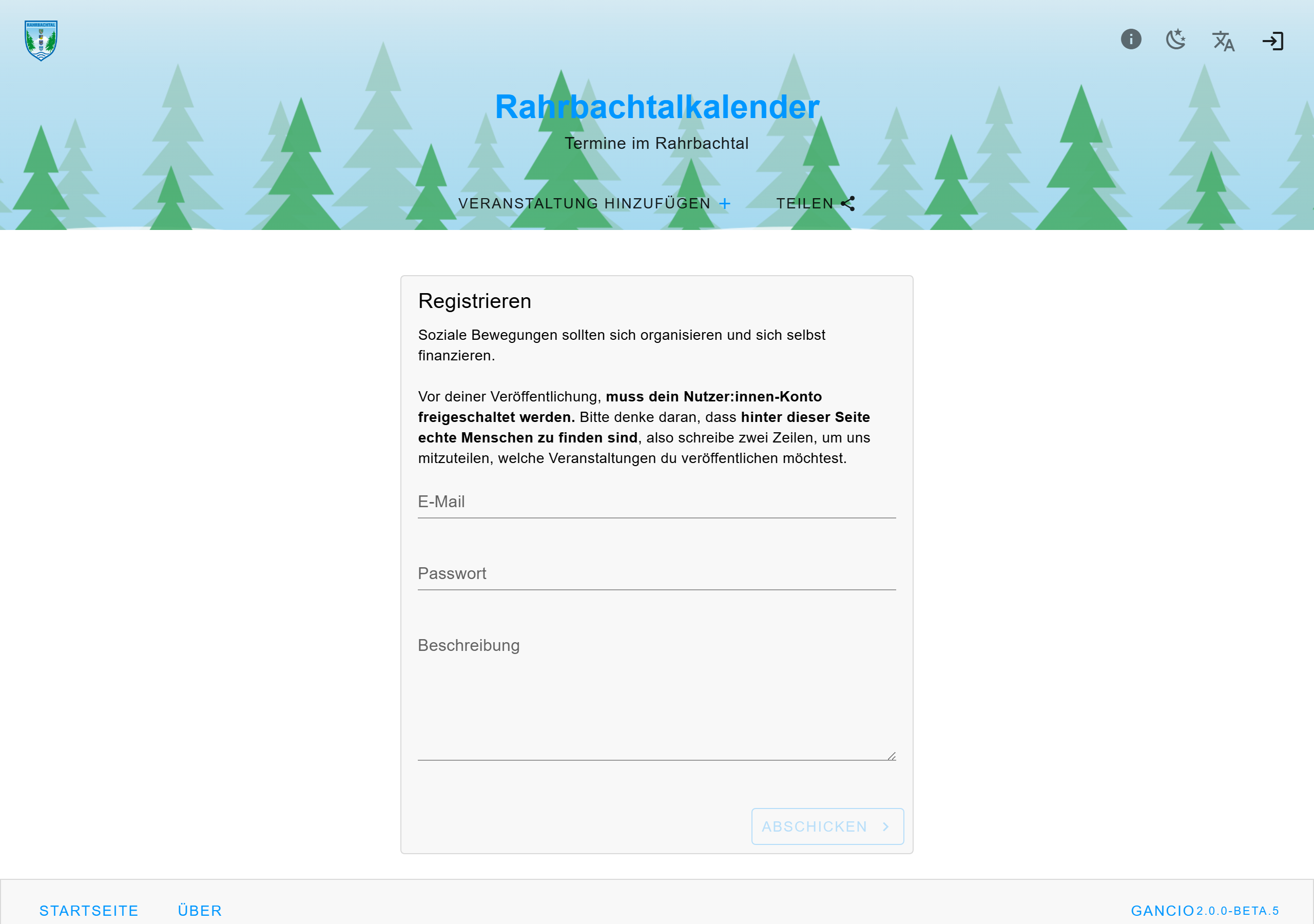
Sie tragen drei Dinge ein:
- E-Mail — Ihre Adresse. Sie ist später Ihr Benutzername.
- Passwort — Ihr Wunschkennwort.
- Beschreibung — Info, wer Sie sind, z.B. "Vorstand Schützenverein Welschen Ennest".
Der dritte Punkt ist kein Formalismus. Ihr Konto muss von Hand freigeschaltet werden, und wer das tut, möchte wissen, wen er freischaltet. Ein leeres Feld verzögert die Sache nur.
Die E-Mail zur Bestätigung
Sobald Ihr Konto freigeschaltet ist, bekommen Sie eine E-Mail. Sie lautet:
Hallo, dein Account auf Rahrbachtalkalender wurde erstellt. Bestätige ihn und wähle ein Kennwort.
Der zweite Satz ist der Link. Klicken Sie ihn an — damit bestätigen Sie Ihr Konto und vergeben Ihr Kennwort. Vorher können Sie sich nicht anmelden.
Zwei Dinge dazu:
- Die Mail kommt von kalender@rahrbachtal.de. Schauen Sie auch im Spam-Ordner nach — mit dieser Adresse hatte Ihr Postfach noch nie zu tun.
- Fordern Sie den Link nicht mehrfach an. Jede neue Anforderung macht die vorherige ungültig — wer dann den älteren Link anklickt, bekommt eine Fehlermeldung.
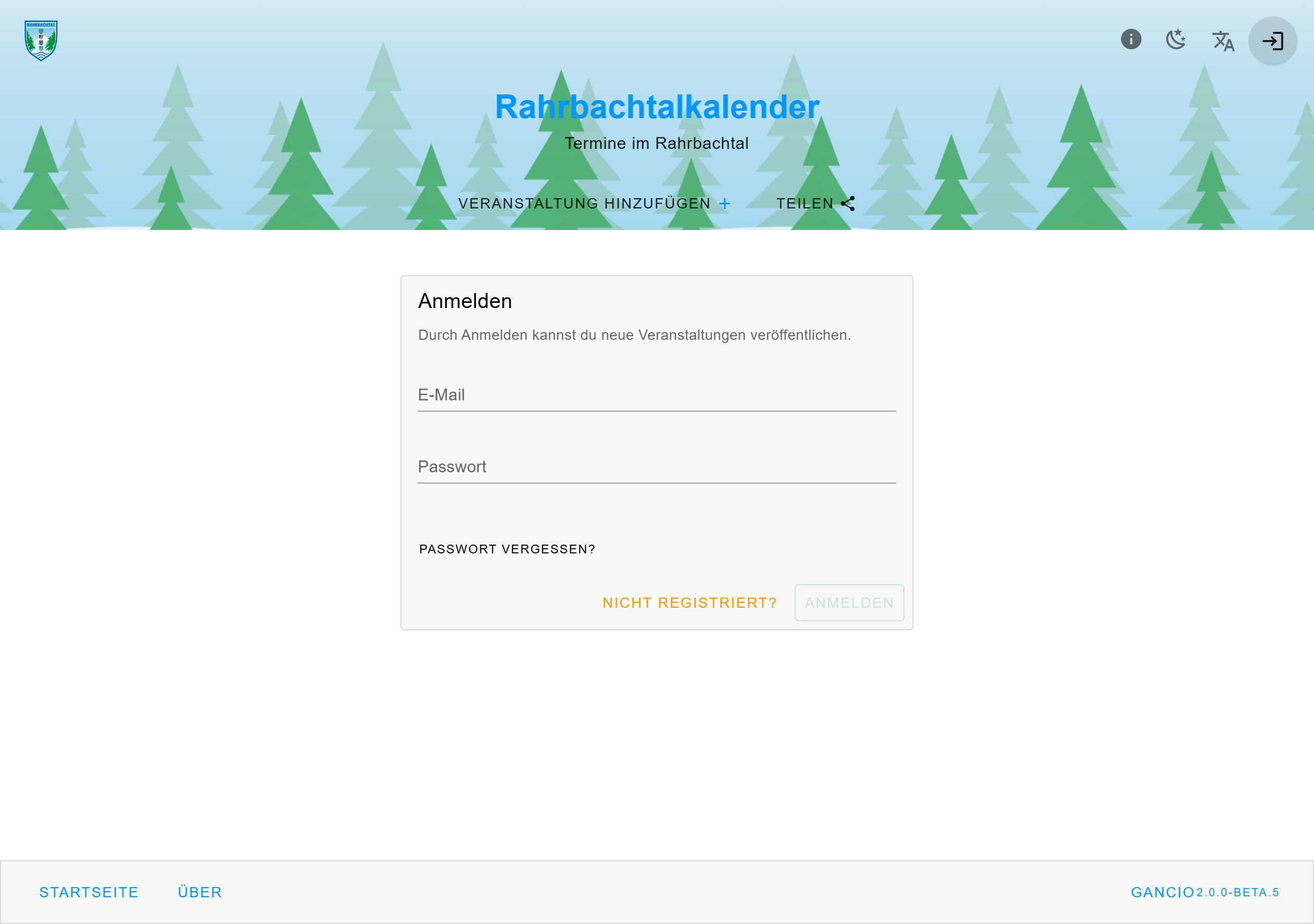
Danach melden Sie sich an:
Eigene Veranstaltungen ändern und löschen
Das ist der eigentliche Vorteil eines Kontos. Ohne Konto geht es nicht.
Wo Sie Ihre Termine finden
Klicken Sie oben rechts auf die drei Punkte. Das Menü hat drei Einträge:
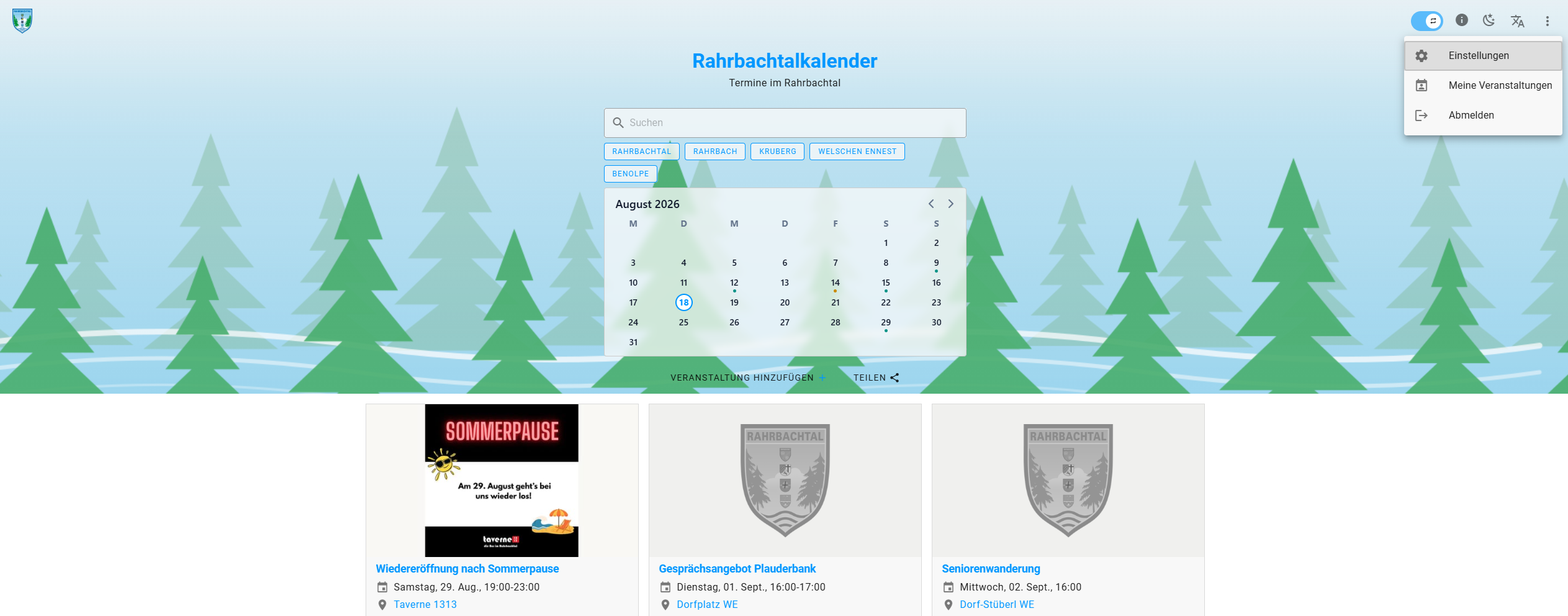
- Einstellungen — Ihre E-Mail-Adresse, Kennwort ändern, Konto löschen.
- Meine Veranstaltungen — hierhin wollen Sie.
- Abmelden
Die Übersicht
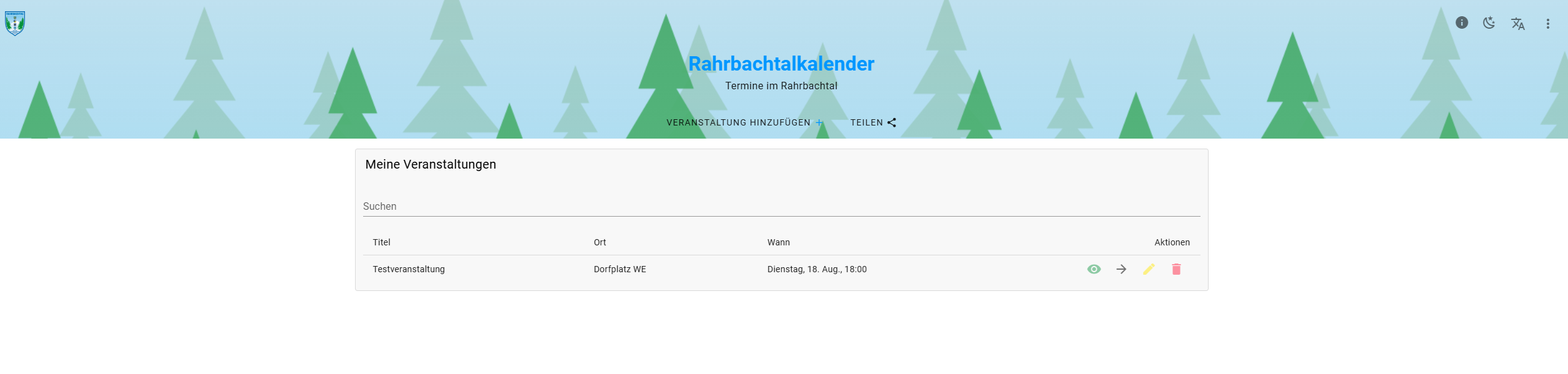
Die Liste zeigt Titel, Ort und Termin. Rechts unter Aktionen stehen vier Symbole:
| Symbol | Bedeutung |
|---|---|
| Auge | Zeigt an, ob der Termin öffentlich sichtbar ist. Ein durchgestrichenes Auge heißt: noch nicht sichtbar. |
| Pfeil | Den Termin so ansehen, wie ihn andere sehen. |
| Stift (gelb) | Bearbeiten. |
| Papierkorb (rot) | Löschen. |
Ändern
Ein Klick auf den Stift öffnet dasselbe Formular wie beim Anlegen, nur mit Ihren Angaben darin. Oben steht Veranstaltung bearbeiten.
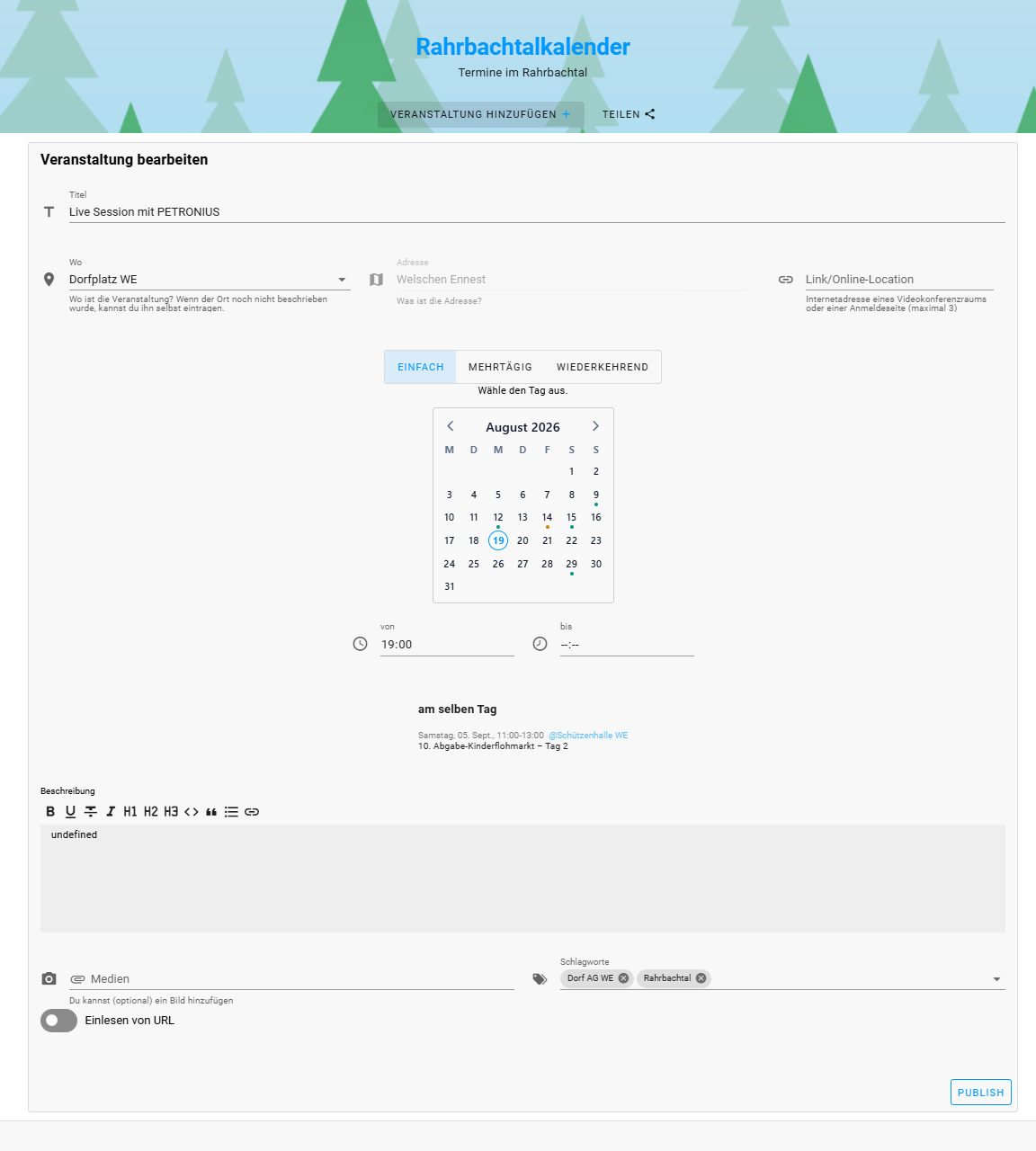
Sie ändern, was Sie ändern wollen, und speichern unten mit PUBLISH.
Auch das Bild lässt sich hier austauschen (ENTFERNEN, dann ein neues hochladen) oder anders zuschneiden — siehe Den Bildausschnitt festlegen.
Auf dem Bild oben stehen noch zwei Knöpfe, SAVE DRAFT und PUBLISH. Den ersten gibt es nicht mehr: Ein Entwurf war für niemanden sichtbar, und bei einer wiederkehrenden Reihe verschwand dadurch die komplette Serie. Wer angemeldet ist, sieht heute nur noch PUBLISH.
Löschen
Ein Klick auf den Papierkorb fragt noch einmal nach:
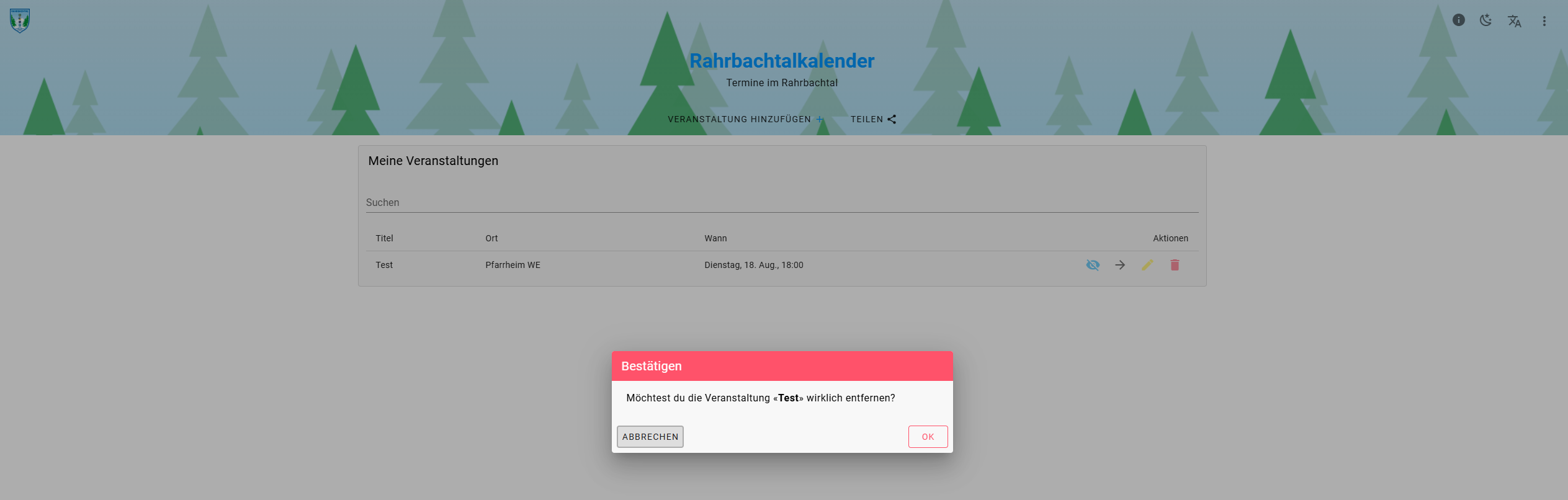
Möchtest du die Veranstaltung «…» wirklich entfernen?
ABBRECHEN bricht ab, OK löscht endgültig. Ein gelöschter Termin lässt sich nicht zurückholen.
Löschen Sie eine wiederkehrende Reihe, verschwinden auch alle künftigen Ausgaben mit. Bereits vergangene bleiben stehen — der Kalender behält also seine Geschichte.
Verbergen statt löschen
Oft ist das Auge die bessere Wahl. Ein Klick darauf nimmt den Termin aus dem Kalender, ohne ihn zu löschen; das durchgestrichene Auge zeigt an, dass er nicht mehr öffentlich ist. Ein weiterer Klick holt ihn zurück.
Für einen abgesagten Termin ist das genau richtig: Er verschwindet aus dem Kalender, lässt sich aber wiederherstellen, falls die Absage zurückgenommen wird.
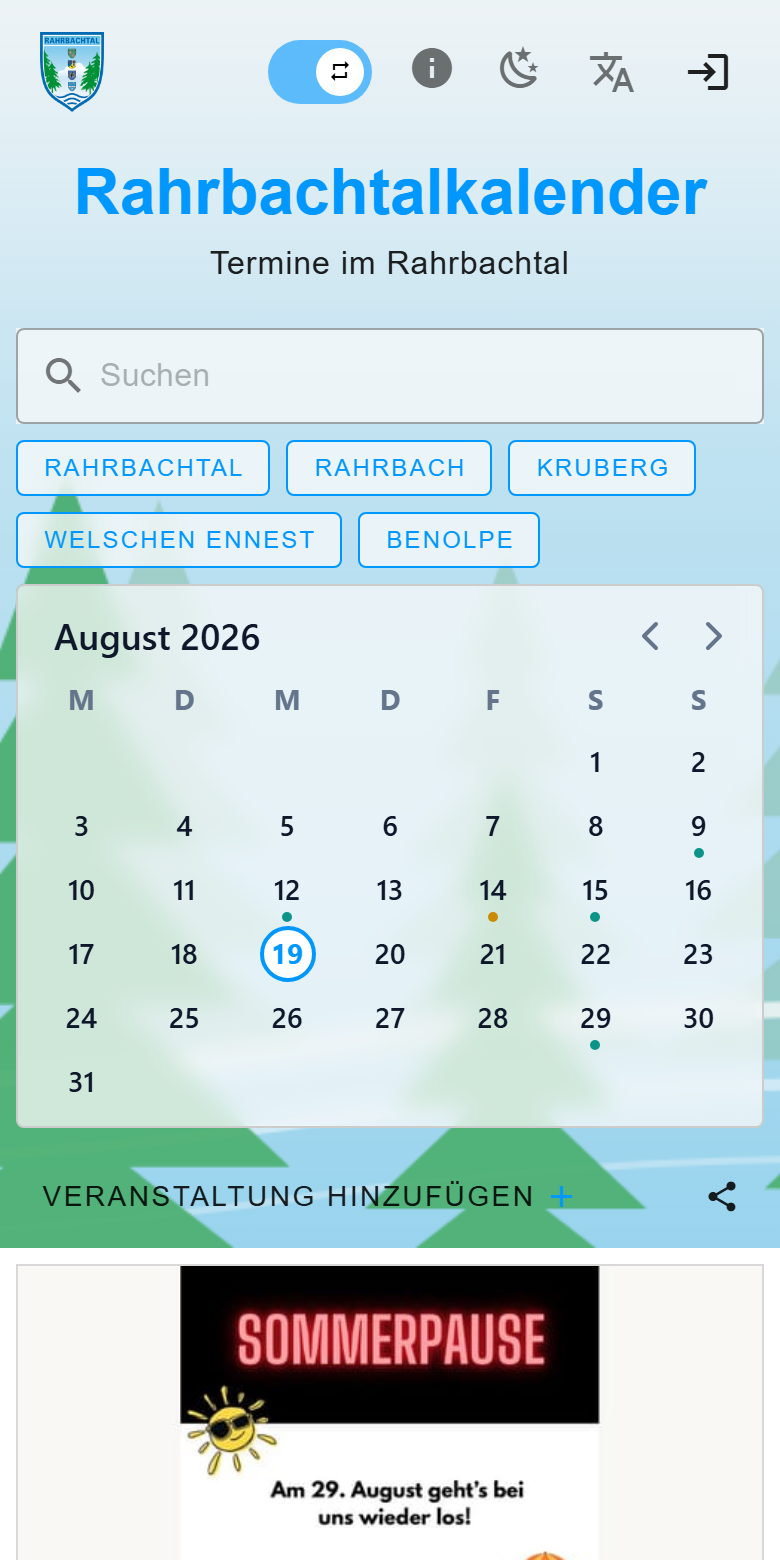
Am Handy
Der Kalender funktioniert am Telefon genauso. Die Felder stehen dort untereinander statt nebeneinander, sonst ist alles gleich.
| Startseite | Formular |
|---|---|
 |
 |
Häufige Fragen
Mein Termin erscheint nicht. Was nun? Vermutlich ist er noch nicht freigegeben — das macht ein Mensch, und das dauert. Wenn er nach zwei Tagen immer noch fehlt, schreiben Sie an kalender@rahrbachtal.de.
Ich habe mich vertippt. Mit Konto ändern Sie den Termin selbst. Ohne Konto geht das nicht — schreiben Sie an kalender@rahrbachtal.de.
Mein Termin steht nicht unter meinem Ort. Dann fehlt das Schlagwort. Siehe Schritt 7.
Kostet das etwas? Nein.
Wer betreibt den Kalender? Verantwortlich sind die Ortsvorsteher des Rahrbachtals. Technisch betreibt den Kalender der Schützenverein Rahrbach-Kruberg e. V. Er steht allen Vereinen und Gruppen im Rahrbachtal offen.
Kann ich die Termine in meinen eigenen Kalender übernehmen? Ja. Klicken Sie oben auf TEILEN und dort auf ICS/ICAL.
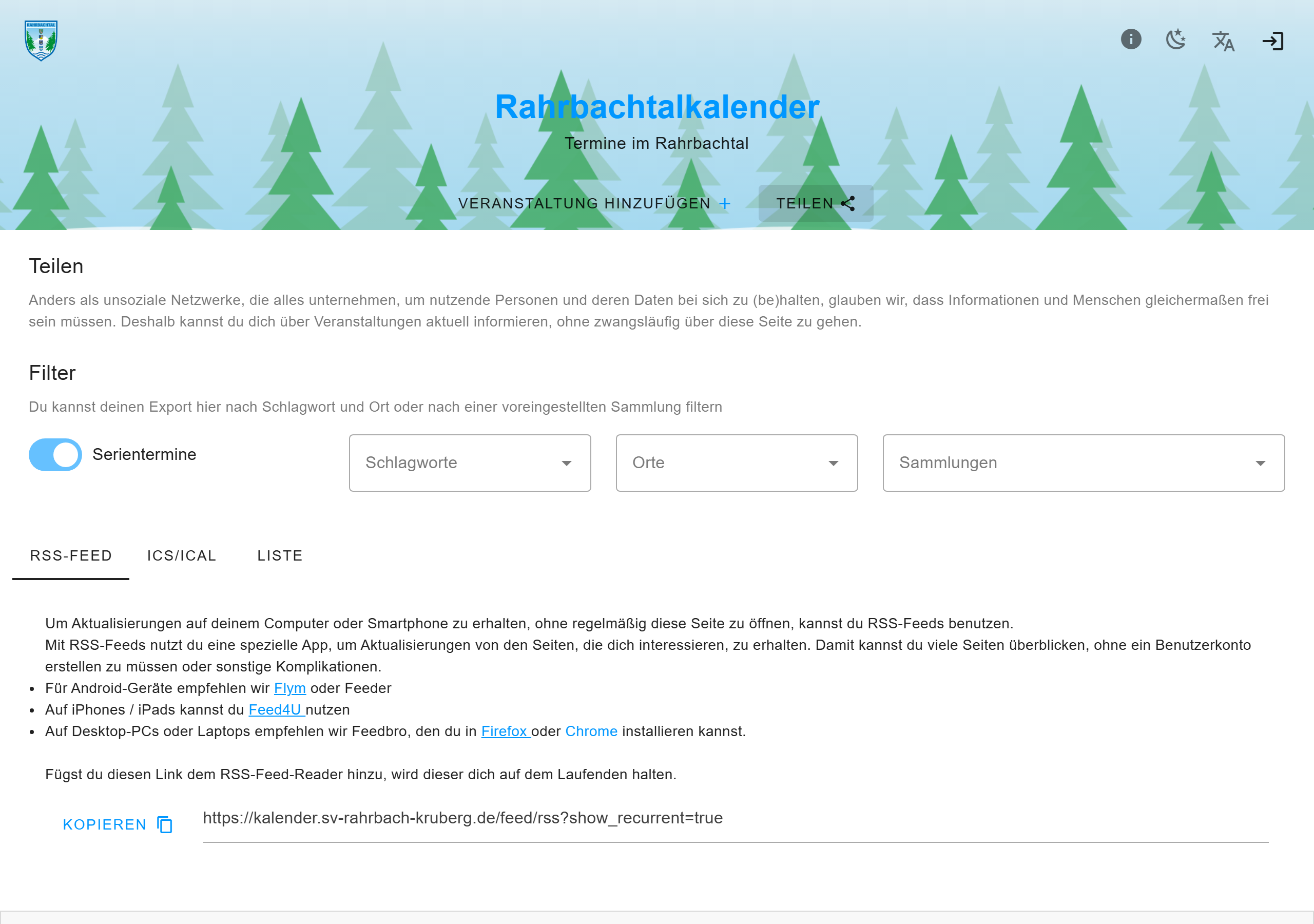
Sie können vorher einschränken, was übernommen wird — nach Schlagwort, Ort oder Sammlung. Ohne Auswahl bekommen Sie alle Termine.
Die Adresse lautet dann zum Beispiel:
https://kalender.rahrbachtal.de/feed/ics?show_recurrent=true
Diese Adresse tragen Sie in Ihrem Kalenderprogramm als abonnierten Kalender ein — in Outlook, Apple Kalender, Google Kalender oder Thunderbird. Die Termine erscheinen dort dann von allein und aktualisieren sich, wenn im Rahrbachtalkalender etwas dazukommt.
Stand: 20. August 2026